
操作説明、オンライン授業、不具合の記録などを、アカウント登録なしですぐに録画できます。Free Screencastは録画から簡単なトリミングまでPC内で処理します。
ディスプレイ全体、特定のウィンドウ、指定範囲から選択可能。システム音声、マイク、カメラを個別に設定し、録画後は必要な部分だけを残したりGIFに書き出したりできます。
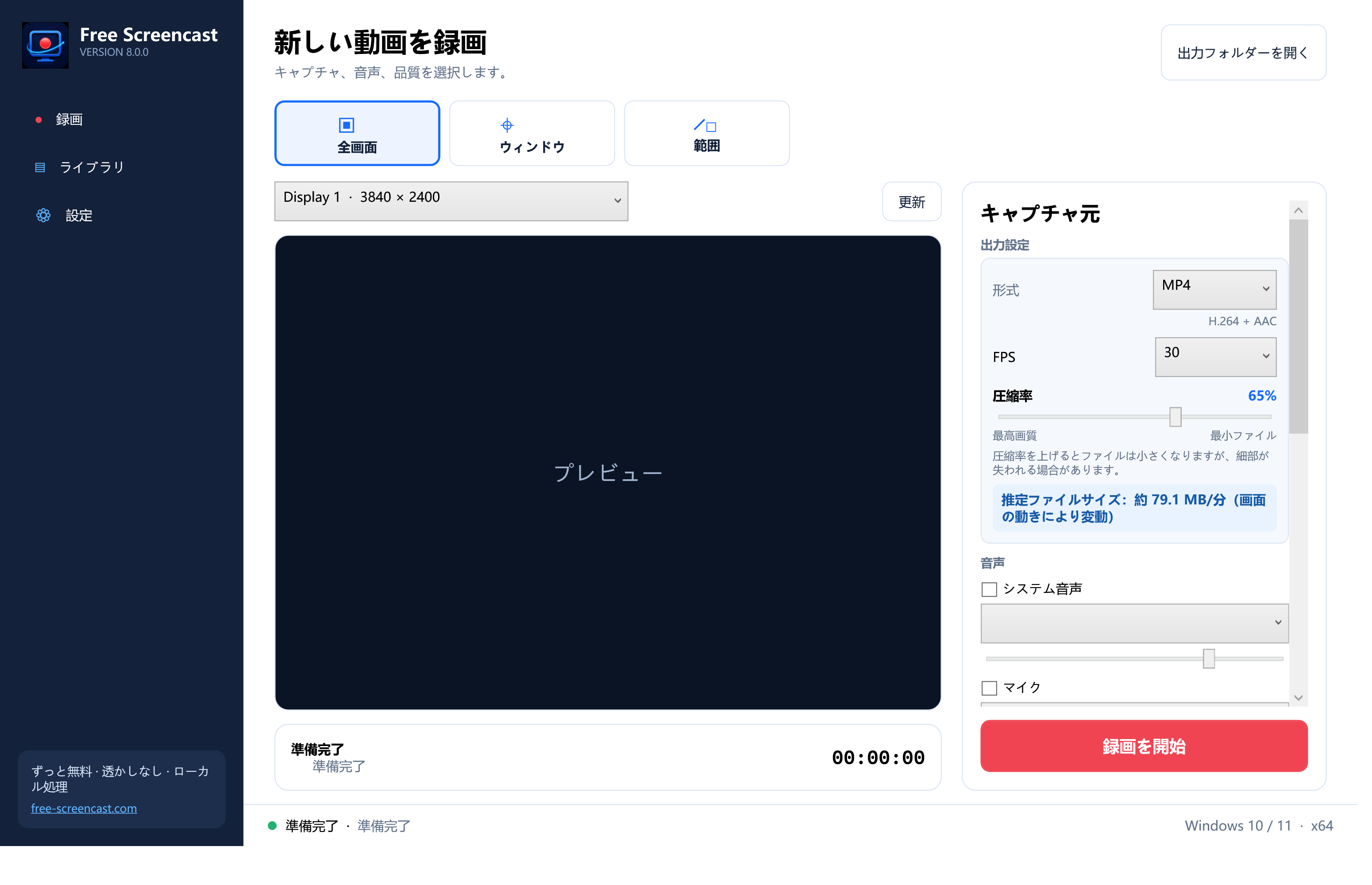
日本語画面で迷わず操作
このサイトの手順は、アプリに表示される「録画」「ライブラリ」「設定」「システム音声」「マイク」などの表記に合わせています。録画前には、形式、FPS、圧縮、1分あたりの推定サイズも確認できます。
録画した動画はライブラリに追加されます。その場で再生するほか、保存先を開く、クイックトリムで開始位置と終了位置を動かす、短い場面をGIFに書き出すといった操作ができます。
- ディスプレイ全体、アプリのウィンドウ、自由に囲んだ範囲を録画
- システム音声、マイク、カメラを個別にオン・オフ
- MP4、MKV、WebM、MOV、WMV、AVIに対応
- 透かしなし、録画データはPC内で処理
最初に読んでおきたいガイド
本番の前に10秒だけテスト録画し、映像、PCの音、自分の声、保存先を確認するのがおすすめです。長い授業や会議を撮り直すリスクを減らせます。
動作環境とプライバシー
Windows 10 64ビット版(バージョン2004以降)とWindows 11に対応しています。現在のインストーラーにはデジタル署名がありません。必ずこのHTTPSサイトからダウンロードし、必要に応じてハッシュ値を照合してください。
録画、スナップショット、トリミングした動画、GIFは、指定したフォルダーに保存されます。アプリが自動でサーバーへアップロードすることはありません。
画面録画を始めましょう
ダウンロード時の注意事項を確認して、Windows PCにFree Screencastをインストールしてください。