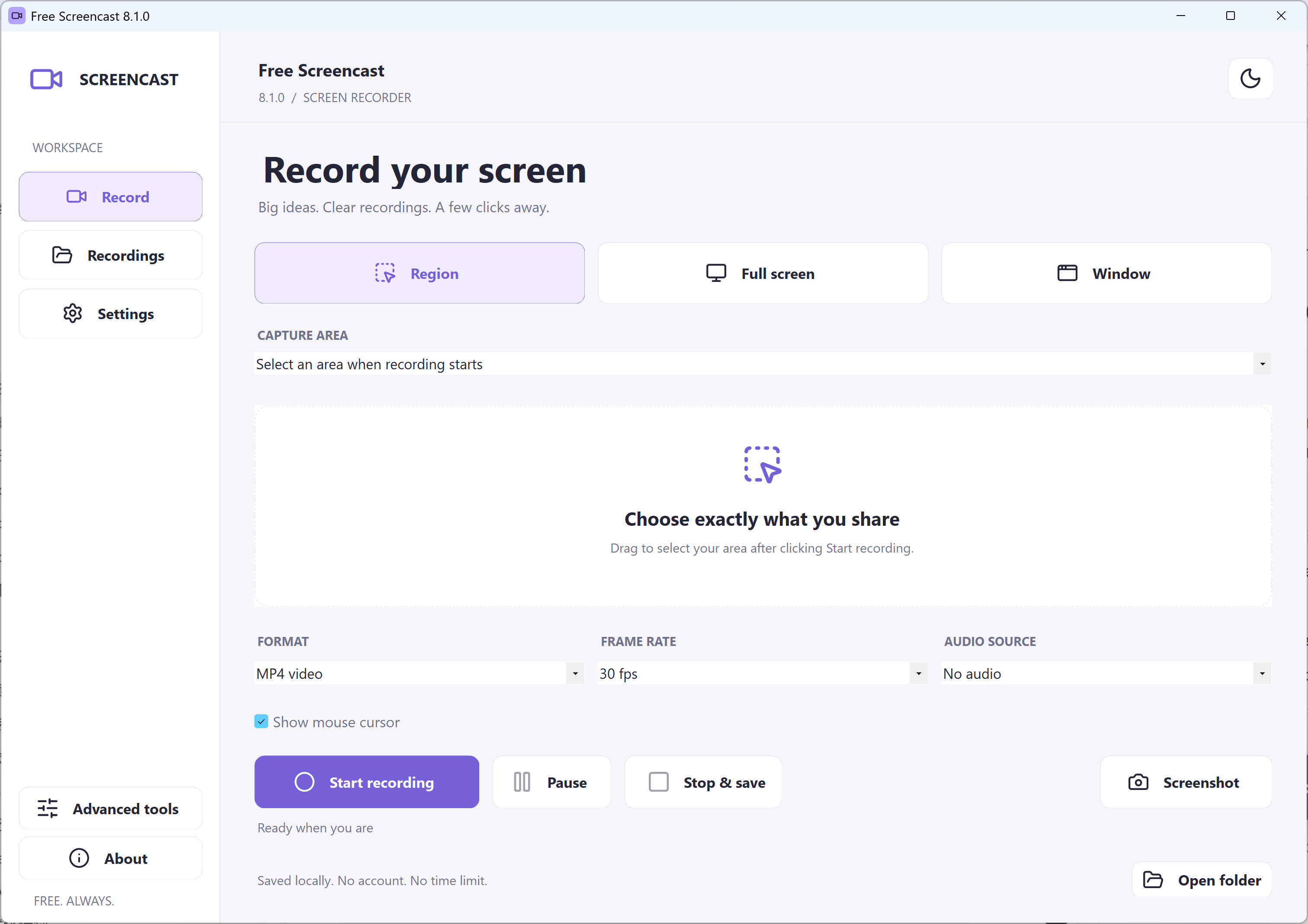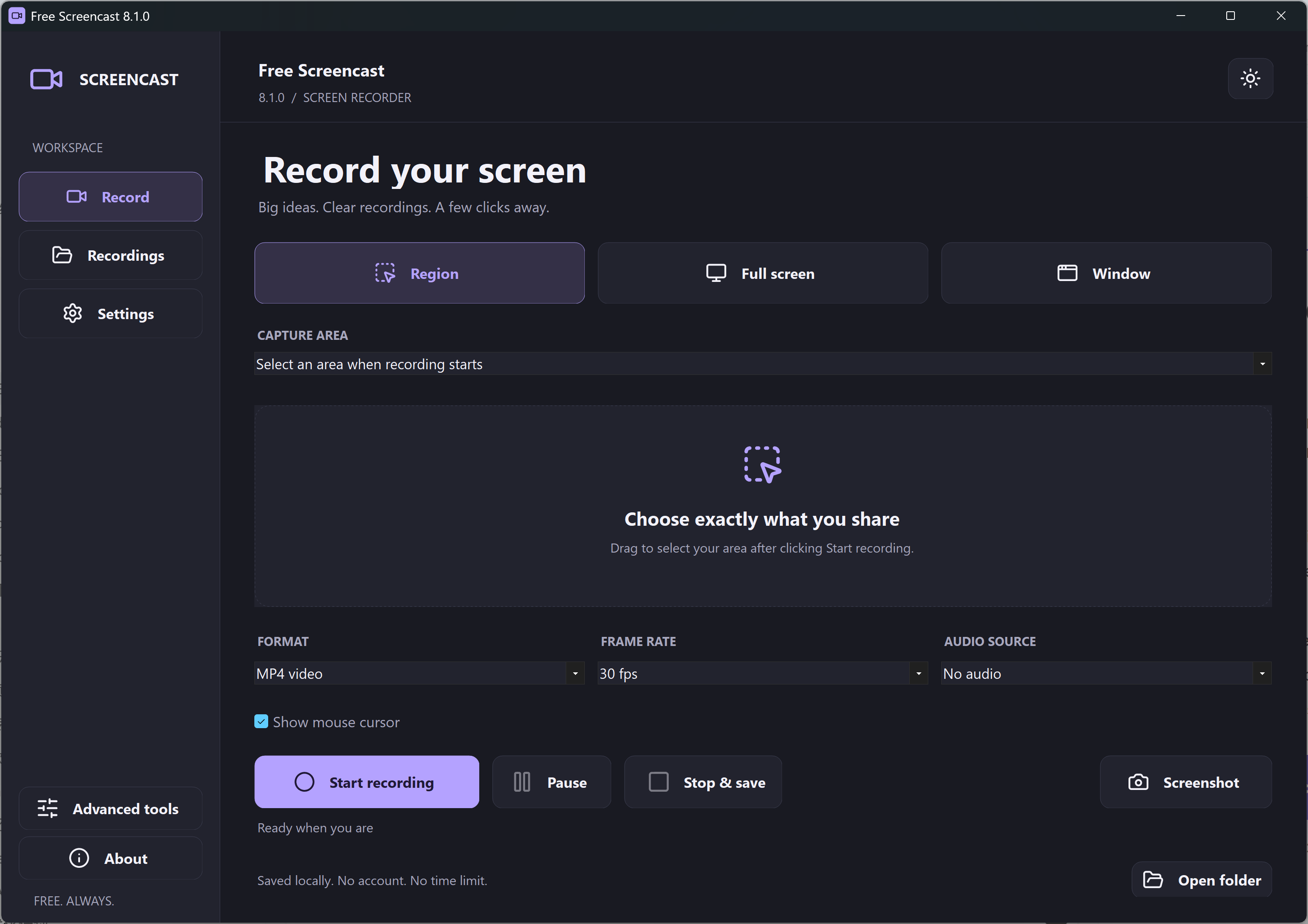
1. Wählen
Wählen Sie Bildschirm, Bereich oder sichtbares Fenster.
FREE SCREENCAST
Nehmen Sie Ihren Windows-Bildschirm auf, pausieren Sie bei Bedarf und speichern Sie das Video auf Ihrem PC.
Version 8.1.0 · Windows 11 22H2 oder neuer · 64 Bit
Anleitung lesenBereich wählen, aufnehmen und Datei speichern.
Wählen Sie Bildschirm, Bereich oder sichtbares Fenster.
Starten Sie und pausieren Sie bei Bedarf.
Beenden und als MP4 oder GIF lokal speichern.
Nehmen Sie Ihren Windows-Bildschirm auf, pausieren Sie bei Bedarf und speichern Sie das Video auf Ihrem PC.
Für x64-PCs mit Windows 11 22H2 oder neuer; Laufzeitumgebung enthalten.
Das Setup kann RelevantKnowledge optional anbieten. Sie können ablehnen und Free Screencast weiterhin installieren und nutzen. Bei einer Teilnahme erfasst die Forschungssoftware Browser- und App-Aktivitäten im Hintergrund. Lesen Sie vor Ihrer Entscheidung die Datenschutzerklärung. Informationen zum optionalen Angebot.
Für x64-PCs mit Windows 11 22H2 oder neuer; Laufzeitumgebung enthalten.
Es lässt sich eine DirectShow-Quelle wählen. Ein normales Mikrofon nimmt Ihre Stimme auf; Systemton braucht ein geeignetes, bereits verfügbares Aufnahmegerät. Dieses Paket installiert keinen Audiotreiber. GIF unterstützt keinen Ton.
Window erfasst eine feste Bildschirmposition. Verschieben, verdecken oder minimieren Sie das Fenster nicht. Machen Sie einen kurzen Test und vermeiden Sie private Benachrichtigungen.
FreeScreencast-8.1.0-Source.zip · GPL / Lucide / FFmpeg · SHA-256
ShareX v21.0.0 · GPL-3.0-or-later
Ja. Aufnahme, Pause, Screenshots und beide Designs sind kostenlos. Konto und Abonnement sind nicht erforderlich.
Windows 11 22H2 oder neuer auf einem x64-PC. Die Laufzeitumgebung ist enthalten; .NET muss nicht separat installiert werden.
Die einfache Oberfläche wählt eine DirectShow-Quelle; No audio ist voreingestellt. Systemton benötigt eine bereits verfügbare Stereo-Mix-, Loopback- oder virtuelle Aufnahmequelle. Beide Quellen werden nicht gleichzeitig gemischt.
Nein. Window nimmt das ursprüngliche Bildschirmrechteck auf und folgt keinem verschobenen oder minimierten Fenster.
Das Setup kann zur Teilnahme an RelevantKnowledge einladen. Sie können ablehnen und Free Screencast trotzdem installieren und nutzen. Lesen Sie zuvor den Datenschutzhinweis.
Bereiten Sie Ihre erste Aufnahme vor und beheben Sie Ton- oder Bildprobleme.
Nehmen Sie Ihren Windows-Bildschirm auf, pausieren Sie bei Bedarf und speichern Sie das Video auf Ihrem PC.
Kostenlos Für Windows HerunterladenVersion 8.1.0 · Windows 11 22H2 oder neuer · 64 Bit