
Pour filmer un tutoriel, une visioconférence ou un bug, nul besoin de créer un compte ni de déposer la vidéo dans le cloud. Free Screencast enregistre et traite le fichier directement sur votre PC.
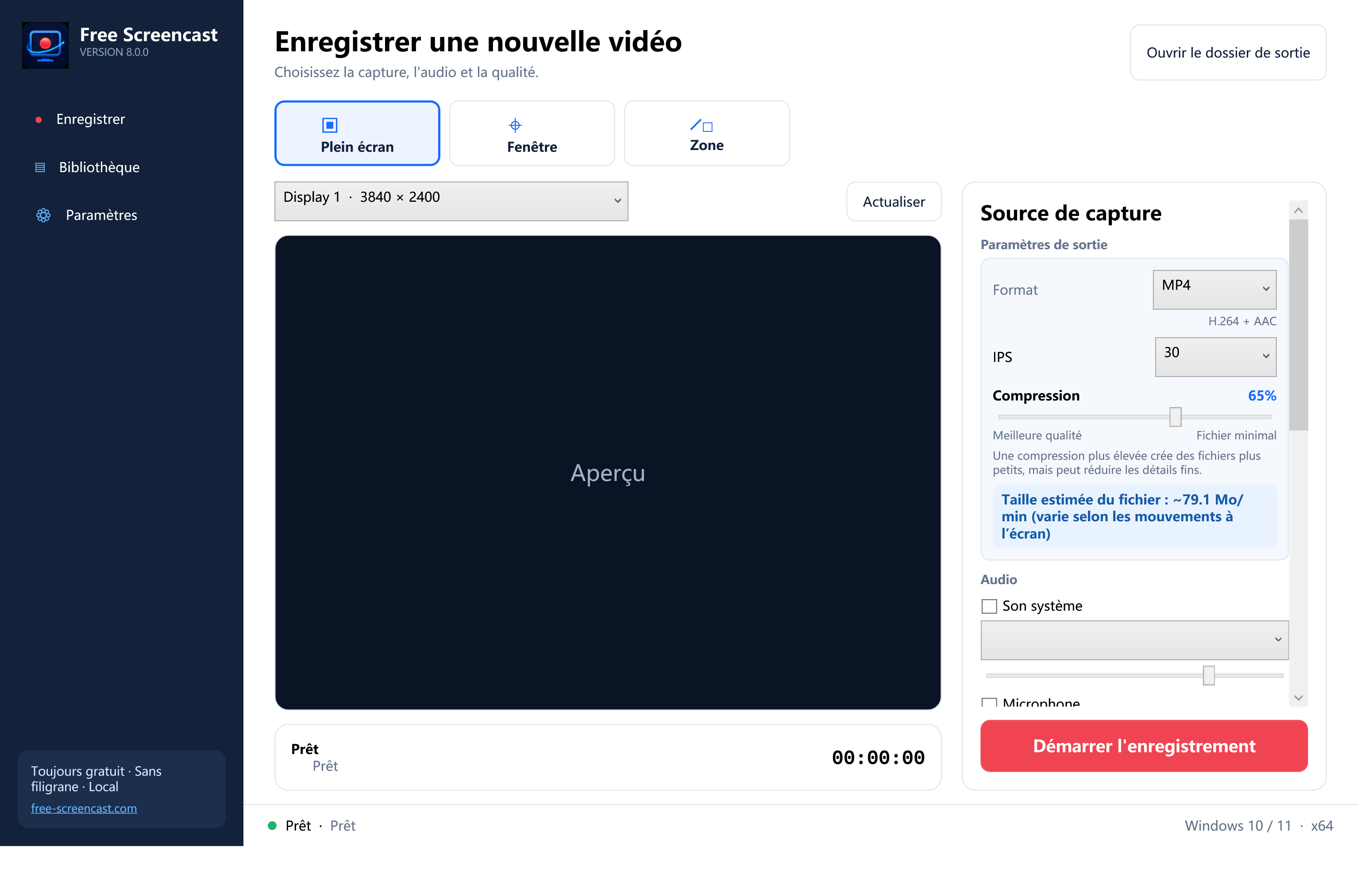
Une interface claire, avec les bons termes en français
Les commandes correspondent réellement à l’application : Enregistrer, Bibliothèque, Paramètres, Son système et Microphone. Avant de démarrer, l’écran indique le format, les IPS, la compression et une estimation de la taille par minute.
À la fin, la vidéo apparaît dans la Bibliothèque. Vous pouvez la lire, ouvrir son dossier, déplacer les poignées de début et de fin avec Découpage rapide, ou transformer un court passage en GIF.
- Plein écran, fenêtre d’une application ou zone personnalisée
- Son du PC, microphone et webcam réglables indépendamment
- Formats MP4, MKV, WebM, MOV, WMV et AVI
- Traitement local, sans filigrane
Bien démarrer
Faites d’abord un essai d’une dizaine de secondes. Vous vérifierez ainsi l’image, le son et le dossier de destination avant un cours ou une démonstration plus longue.
Configuration et confidentialité
Free Screencast fonctionne sous Windows 10 64 bits, version 2004 ou ultérieure, et sous Windows 11. L’installateur actuel n’est pas encore signé numériquement : téléchargez-le uniquement depuis ce site en HTTPS et contrôlez son empreinte si nécessaire.
Vos enregistrements, captures, découpages et GIF restent dans le dossier que vous avez choisi. Le logiciel ne les envoie pas automatiquement sur un serveur.
Prêt à enregistrer ?
Consultez les informations de téléchargement et installez Free Screencast sur votre PC Windows.