Start Bildschirm Unter Windows 11 Aufnehmen
Bildschirm Unter Windows 11 Aufnehmen
Wählen Sie Bereich und Tonquelle und speichern Sie Ihre Aufnahme mit Free Screencast 8.1.0.
Free Screencast kostenlos herunterladen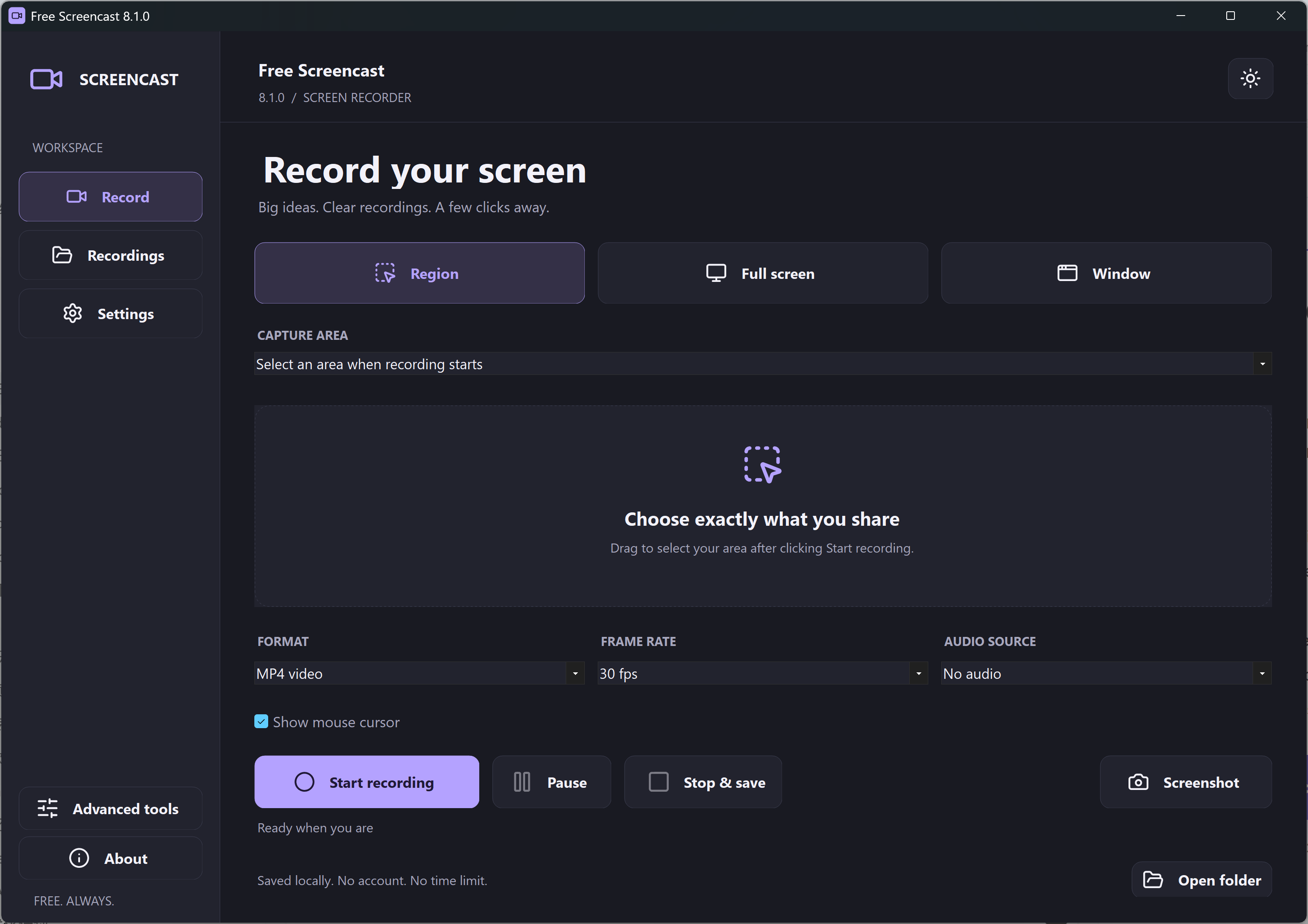
- Öffnen Sie Record und wählen Sie Region, Full screen oder Window.
- Ziehen Sie bei Region den Bereich nach dem Start auf. Wählen Sie bei Full screen den Monitor und bei Window ein sichtbares Fenster.
- Wählen Sie MP4 oder Animated GIF und die Bildrate. Beginnen Sie den Test mit 30 fps.
- Wählen Sie für Ton ein Gerät unter Audio source. No audio erzeugt ein stummes Video.
- Klicken Sie auf Start recording. Nutzen Sie bei Bedarf Pause und Resume.
- Klicken Sie auf Stop & save und öffnen Sie die Datei unter Recordings, um Bild und Ton zu prüfen.
Ton Zuerst Testen
Es lässt sich eine DirectShow-Quelle wählen. Ein normales Mikrofon nimmt Ihre Stimme auf; Systemton braucht ein geeignetes, bereits verfügbares Aufnahmegerät. Dieses Paket installiert keinen Audiotreiber. GIF unterstützt keinen Ton.
Window erfasst eine feste Bildschirmposition. Verschieben, verdecken oder minimieren Sie das Fenster nicht. Machen Sie einen kurzen Test und vermeiden Sie private Benachrichtigungen.
Weitere Anleitungen
- Bildschirm unter Windows 11 aufnehmen
- Bildschirmaufnahme ohne Ton beheben
- Schwarze Bildschirmaufnahme beheben
Free Screencast 8.1.0 Kostenlos Herunterladen · Kostenloser Bildschirmrekorder